Senin, 06 Agustus 2012


Jenis-jenis Keyboard


Keyboard QWERTY

Tata letak keyboard QWERTY ini ditemukan oleh Scholes, Glidden dan Soule pada tahun 1878, dan kemudian menjadi standar mesin tik komersial pada tahun 1905. QWERTY diambil dari6 huruf berurutan pada baris kedua dari tombol alfanumerik tersebut. Keyboard QWERTY didesain sedemikian rupa sehingga key yang paling sering ditekan terpisah letaknya sejauh mungkin, sehingga bisa meminimalkan kemacetan pada saat mengetik (pada mesin ketik mekanik). Meskipun tata letak QWERTY sangat luas pemakaiannya, tetapi memiliki beberapa kelemahan dan ketidakefisienan. Misalnya, 48 persen dari gerakan diantara huruf yang berurutan harus dilakukan dengan sebuah tangan. Hanya 32 persen ketukan yang dilakukan pada home row (baris awal dari posisi jari pada keyboard). Beban tangan kiri lebih besar dari tangan kanan (56 persen). Contoh paling nyata dari ketidakefisienan tata letak QWERTY adalah pengetikan huruf ‘a’ yang cukup sering dipakai, tetapi harus dilakukan oleh jari kelingking yang paling lemah.
Keyboard DVORAK

Keyboard DVORAK (1932), dimana susunan hurufnya disusun sedemikian rupa sehingga tangan kanan dibebani lebih banyak pekerjaan dibanding dengan tangan kiri. Selain itu, tata letak Dvorak dirancang agar 70 persen dari ketukan jatuh pada home row, sehingga bisa mengurangi kelelahan karena pengetikan (lebih ergonomik). Sejumlah percobaan menunjukkan bahwa tata letak Dvorak lebih efisien 10-15 persen dibanding dengan tata letak QWERTY .
Keyboard KLOCKENBERG
Keyboard ini dibuat dengan maksud menyempurnakan jenis keyboard yang sudah ada, yaitu dengan memisahkan kedua bagian keyboard (bagian kiri dan kanan). Bagian kiri dan kanan keyboard dipisahkan dengan sudut 15 derajat dan dibuat miring ke bawah. Selain itu, keyboard KLOCKENBERG mempunyai tombol-tombol yang dibuat lebih dekat (tipis) dengan meja kerja sehingga terasa lebih nyaman. Tata letak ini, selain mengurangi beban otot pada jari jemari dan pergelangan tangan juga dirancang untuk mengurangi beban otot pada tangan dan bahu. Terpisahnya bagian kiri dan kanannya menjadikannya relatif lebih banyak memakan ruang.
Keyboard Maltron
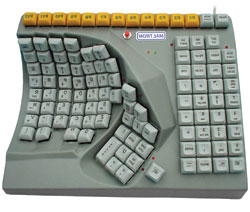
Tak seperti keyboard pada umumnya yang datar, keyboard ini dibuat agak cekung ke dalam. Dengan pertimbangan bahwa pada saat jari-jari diposisikan akan mengetik, maka jari-jari itu dijamin tidak akan membentuk satu garis lurus. Produsen Maltron berkeyakinan bahwa pada dasarnya, hanya digunakan 8 jari dari sepuluh jari yang tersedia ketika manusia mengetik dengan keyboard biasa.Dengan mengetik di keyboard biasa, maka jari tangan harus beradaptasi dengan bentuk keyboard. Hal ini diklaim oleh mereka dapat menyebabkan RSI (Repetitive Stress Injuries). Sementara, dengan menggunakan Maltron, keyboardnyalah yang akan menyesuaikan dengan tangan. Dengan bentuk yang unik seperti ini, Maltron menjamin kenyamanan jari tangan di saat mengetik sehingga tidak menyebabkan RSI bahkan bisa jadi akan meningkatkan kecepatan mengetik sebab yang digunakan adalah 10 jari bukannya 8 jari.
Keyboard Chord
Hanya mempunyai beberapa tombol antara 4 sampai 5. Untuk memasukkan suatu huruf harus menekan beberapa tombol secara bersamaan. Ukurannya kompak, sangat cocok untuk aplikasi yang portabel. Waktu pelatihan singkat, penekanan tombo-tombol mencerminkan bentuk huruf yang diinginkan Kecepatannya tinggi namun kurang populer, karena pada pemakaian yang lama akan menyebabkan kelelahan pada tangan. Berikut ini jenis-jenis keyboard chord:
Keyboard Palantype
Tata letak palantype mempunyai 3 kelompok karakter. Kelompok pada bagian kiri menunjukkan konsonan awal sebuuah kata, bagian tengah menunjukkan kelompok vokal dan bagian kanan menunjukkan kelompok konsonan terakhir dari sebuah kata atau suku kata.Pada gambar terlihat bahwa tidak seluruh konsonan ada disana, konsonan tsb dapat disajikan dengan menggunakan kombinasi beberapa tombol yang ada
Keyboard Stenotype
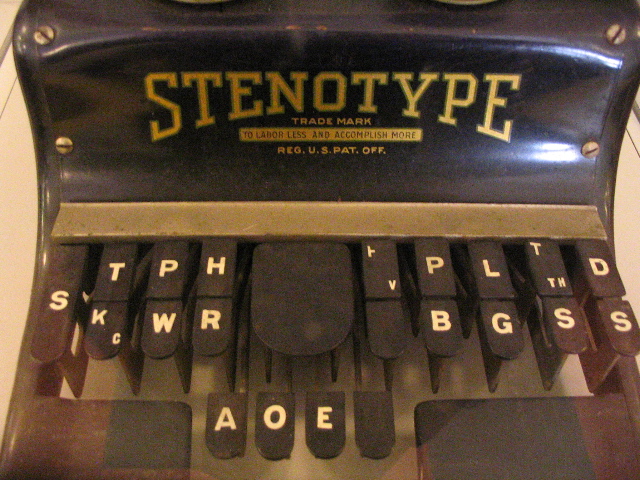
Steno adalah jenis tulisan singkat yang sering digunakan untuk mencatat ucapan seorang. Jenis tulisan ini paling banyak digunakan oleh para wartawan untuk mencatat hasil wawancaranya dengan lebih cepat. Papan ketik Stenotype mempunyai keunggulan yang hampir sama dengan papan ketik Palantype.
Keyboard Alphabetik
Tombol-tombol yang ada pada keyboard alphabetik disusun persis seperti pada tata letak QWERTY maupun Dvorak, tetapi susunan hurufnya berurutan seperti pada urutan alphabet. Keyboard alphabetik juga tidak dapat menyaingi popularitas tata letak QWERTY, tetapi biasanya banyak ditemui pada mainan anak-anak, sehingga anak-anak diajar mengenal huruf alphabet. Bagi pengguna yang bukan tukang ketik, barangkali tata letak ini cukup membantu. Tetapi, dari hasil pengujian, penggunaan tata letak seperti ini justru memperlambat kecepatan pengetikan.
Keyboard Numeric
Untuk memasukkan bilangan dalam jumlah yang besar, orang lebih suka menggunakan tombol numerik (numeric keypad) yang tata letak tombol-tombolnya dapat dijangkau dengan tangan.

Minggu, 05 Agustus 2012


cara mendaftar di foursquare

Kali ini kita kembali akan mempelajari cara daftar foursquare, yaitu salah satu situs web dan aplikasi dari telepon selular yang memungkinkan para penggunanya untuk berinteraksi dengan teman-teman mereka dan secara langsung bisa bertemu atau dalam istilah foursquare sendiri adalah chek-in pada lokasi terbaru mereka.


Bagi anda yang tertarik atau berminat mencoba untuk menjadi salah satu member atau anggota di situsu foursquare. Namun sejauh ini masih belum tau cara membuat foursquare itu sendiri, maka sangat tepat bila anda mencoba untuk melanjutkan membaca tutorial sederhana ini.

Adapun langkah-langkah yang bisa anda ikuti ketika ingin mendaftarkan akun baru di foursquare adalah sebagai berikut:

1. Kunjungi situs foursquare di alamat www.foursquare.com

2. Klik tombol "Join Now" yang berada pada bagian atas kanan situs Foursquare atau untuk lebih jelasnya silahkan lihat gambar dibawah berikut

3. Tidak jauh berbeda ketika anda harus mendaftar di situs lainnya, di Foursquare juga akan menyediakan form pendaftaran yang harus anda isi satu persatu, seperti yang terlihat di bawah berikut ini.

4. Ketika anda telah mengisi secara lengkap berbagai data di form yang tersedia, maka untuk mengakhiri pendaftaran silahkan klik tombol "Join"

Bila anda tidak ingin membuang-buang waktu untuk mendaftar di situs foursquare tapi memiliki keinginan untuk tetap menjadi member disitus tersebut, maka hal lain yang bisa anda gunakan adalah menjadi member dengan menggunakan akun facebook anda, sebab foursquare telah mendukung pengguna facebook secara langsung bisa juga menjadi anggota di situs jejaring sosial yang sedikit memiliki kemiripan dengan yahoo koprol.

Untuk secara langsung menjadi anggota di foursquare menggunakan akun facebook yang telah anda miliki, maka cukup dengan menggunakan aplikasi "Connect with Facebook" secara langsung anda bisa menjadi anggota dan menggunakan berbagai fitur yang tersedia di foursquare itu sendiri.

Sabtu, 04 Agustus 2012


Dear God (Indonesian Version)

Jalan sepi dibatas kota ini
Jauh dari seseorang yang aku sayangi
ku terkenang kata yang kau ucapkan
namun tak bisa membuatku kembali padamu

Tuhan hanya satu pintaku padamu
jagalah dia saat aku jauh dari sisinya
kubutuhkan orang yang tulus padaMu
tapi ku tinggalkan dirinya saat aku berjumpa
Ku sendiri dan ku lelah
ku merindukanmu.. sayang
dan lagi..

Rasa hampa selimuti diriku
tak seorangpun disini yang menemaniku
masa indah saat ku bersamamu
dan potret dirimu akan iringi hariku

(reff)
Tuhan hanya satu pintaku padaMu
jagalah dia saat aku jauh dari sisinya
kubutuhkan orang yang tulus padaMu
tapi ku tinggalkan dirinya saat aku berjumpa
ku sendiri dan ku lelah
ku merindukanmu.. sayang
dan lagi..

Mencari, tiada ku temukan
seolah sia-sia
karenamu kutetap bertahan
menyerah, takkan pernah
betapaku merindukanmu di dalam pelukku

Jalan sepi dibatas kota ini
Jauh dari seseorang yang aku sayangi

Tuhan hanya satu pintaku padaMu
jagalah dia saat aku jauh dari sisinya
kubutuhkan orang yang tulus padaMu
tapi ku tinggalkan dirinya saat aku berjumpa
ku sendiri dan ku lelah
ku merindukanmu.. sayang
dan lagi..

Senin, 30 Juli 2012


Manfaat Menulis Artikel Pendek

  • Kebanyakan pembaca kurang suka dengan artikel yang panjang karena akan menghabiskan banyak waktu.
  • Artikel pendek membuat pembaca untuk mendapatkan informasi dengan cepat dan mudah.
  • Memancing pembaca untuk membaca artikel lain yang pernah kita buat.
  • Artikel pendek memberikan efek psikologis yang lebih mendalam.
  • Artikel pendek tidak membuat pembaca cepat bosan.
  • Artikel pendek dengan pemilihan keyword yang tepat akan lebih efektif.

Biasanya, Ada 2 Tujuan Dalam Membuat Sebuah Artikel.

1. Untuk membangun kredibilitas
    Bagi pembaca Anda dengan membuat artikel pendek yang bermutu. Pembaca akan memberikan penghargaan bagi anda meskipun artikel yang Anda buat cukup singkat. Ingat istilah “Content is King”. Kalo artikel yang Anda buat berkualitas, otomatis pengunjung yang datang akan menjadi pengunjung setia blog Anda.
2. Untuk mendapatkan backlink.
    Untuk tujuan mendapatkan backlink, Anda bisa submit artikel yang Anda buat ke banyak artikel direktori gratis seperti EzineArticlesGoArticles, dll. Mengingat artikel direktori sangat disukai Google dan PRnya biasanya tinggi. Jadi sangat baik untuk mendapatkan backlink dari artikel direktori.

Jadi, Bagaimana Cara Membuat Artikel Pendek?

1. Hidangan pembuka dan hidangan utama.
    Ya, Anda tentunya ingin mendatangkan pengunjung untuk website utama Anda. Jika Anda berhasil menarik perhatian pembaca dengan artikel pendek yang anda buat, maka mereka akan penasaran untuk mencari informasi lebih banyak dari Anda dengan menggunjungi website utama Anda. Cara ini digunakan jika Anda menggunakan artikel direktori untuk menulis artikel pendek Anda.
2. Pemilihan dan Penempatan Keyword.
    Pemilihan keyword harus menjadi pertimbangan utama dalam membuat artikel, baik itu keyword yang pendek maupun yang panjang.
    Pemilihan keyword yang tepat mempunyai pengaruh terhadap posisi artikel Anda di mesin pencari. Penempatan keyword biasanya tersebar di seluruh bagian artikel dengan keyword density 2-3%. Usahakan Anda menggunakan keyword utama di judul, paragraf pertama dan terakhir suatu artikel. Anda bisa gunakan Google Keyword Tool untuk memilih keyword yang tepat.
3. Tetap Fokus dan Konsisten.
    Ketika menulis artikel pendek, keluarkan point yang penting saja. Jika mereka ingin membaca informasi yang lebih lengkap, mereka dapat mengunjungi website utama anda. Konsisten pada topik yang hendak dikemukakan. Fokus penting untuk menghindari penyimpangan alur penulisan.
4. Gunakan Template.
    Gunakan cara dasar mengarang waktu sekolah dulu. Ada 3 bagian dasar dalam membuat sebuah artikel yaitu bagian pembukaan, isi dan penutup. Nah, itu juga bisa kita gunakan untuk membuat artikel pendek. Masing-masing bagian, kita usahakan langsung pada inti. Jangan terlalu bertele-tele. Buat sesingkat mungkin namun tetap padat dan jelas.
5. Efektif dan Efisien.
    Hindari pengulangan kalimat yang tidak perlu. Buat kalimat maksimal sepanjang 1,5 baris. Usahakan juga setiap kalimat memiliki keterkaitan dengan kalimat sebelum dan sesudahnya. Karena dengan begini, meskipun pendek, pembaca akan menikmati artikel anda karena seolah-olah dia tidak membaca, tetapi mendengar. Maksudnya, seakan akan mereka mendengar kita berbicara.
6. Pastikan artikel Anda memiliki daging.
    Ingat, pendek tidak berarti sembrono. Ketika Anda menulis artikel pendek, buat artikel yang lebih menitik beratkan inti dan kesimpulan dari website utama Anda.
Ikuti tips ini dan Anda akan dapat cara membuat artikel pendek dengan cepat dan mudah, namun powerfull, bernilai tinggi, dan tentu saja akan menarik pembaca agar ingin lebih banyak membaca artikel lainnya yang Anda buat.
Cara membuat artikel ini dapat Anda aplikasikan untuk menciptakan mesin uang wordpress. Jika Anda merasa kesulitan untuk membuat artikel sendiri, Anda dapat gunakan jasa pembuatan artikel yang terpercaya dan berkulitas.

Sabtu, 28 Juli 2012


Membuat Akuarium Ikanhias


Mendekorasi ruangan adalah bagian dari mengoptimalkan kinerja. Khususnya ruangan yang penuh dengan kesibukan sehari hari, seperti ruang kerja, ruang keluarga, dll.
Memiliki Akuarium yang berisi ikan hias dapat menyegarkan suasana dan meningkatkan kinerja. pada saat anda mulai jenuh dan penat maka akuarium dapat menjadi suatu solusi, cobalah untuk menatap ikandan mungkin dengan memberi sedikit makanan.
Hal seperti itu dapat membantu anda dalam mengatasi stress dan jenuh. Setelah melakukan hal itu anda akan merasa jauh lebih segar dari sebelumnya dan memiliki semangat untuk melanjutkan aktifitas.
Akuarium ikan hias tidak harus selalu mahal dan mewah, anda juga dapat membuat nya secara sederhana namun menarik.
Bahan Yang perlu dipersiapkan untuk membuat suatu Akuarium Ikan Hias adalah
1. Akuarium
2. Alat untuk Gelembung Oksigen atau Mesin Aerasi (Aerator)
3. Mesin Filter air
4. Batu
5. Hiasan karang
6. Makanan Ikan
7. Ikan Hias

Cara Membuat Akuarium Ikan Hias;
1. Cuci Akuarium dan perlengkapan lainnya seperti batu, hiasan, selang oksigen, dll.
2. Siapkan meja untuk meletakan akuarium, sesuaikan ketinggian agar anda dapat melihatnya dengan mudah
3. Hias akuarium dengan batu batuan dan hiasan karang dan tumbuhan sesuai selera anda
4. Masukan air bersih kedalam akuarium
5. Siapkan peralatan oksigen dan filter air dan pastikan semuanya berfungsi dengan sempurna.
6. Setelah semuanya siap, masukan ikan kedalam akuarium
7. berilah makanan secukupnya dan jangan berlebihan

Dana yang dibutuhkan untuk membuat akuarium ikan hias berkisar mulai dari Rp. 100.000
berikut rincian harga bahan akuarium ikan hias
akuarium mulai dari Rp. 50.000,-
ikan maskoki mulai dari Rp. 5000,-
ikan gapi mulai dari Rp. 1000,-
ikan neon mulai dari Rp. 1000,-
batu mulai dari Rp. 5000,- per bungkus cukup untuk 1 akuarium kecil
hiasan mulai dari Rp. 5000,-
Alat Oksigen (aerator) mulai dari Rp. 20.000,-
Mesin Filter air mulai dari Rp. 50.000,-
Makanan ikan mulai dari rp. 5000,- per bungkus cukup untuk sebulan
Total biaya yang dikeluarkan untuk akuarium hias adalah tergantung dari akuarium apa yang anda inginkan, tentunya semakin indah dan mewah akan semakin mahal.
Sekian Tutorial pembuatan Akuarium Ikan Hias, Selamat membuat akuarium.

Jumat, 27 Juli 2012


cara membuat Email


Definisi Email

Email merupakan singkatan dari Electronic Mail, atau dalam bahasa Indonesia disebut Surat Elektronik, yaitu surat yang pengirimannya menggunakan sarana elektronik yaitu dengan jaringan internet. SUrat lektronik atau email memungkinkan kita dapat mengirim naskah teks, gambar, atau bahkan mengirimkan aplikasi atau file kepada orang lain yang juga memiliki email (surat elektronik) dalam waktu yang sangat singkat. Karena email ini menggunakan jaringan internet, maka alamatnya pun juga menyesuaikan dengan penyedia layanan email di internet. Contoh penyedia layanan email adalah Yahoo, gmail, Hot Mail dan masih banyak lagi.  Penyedia layanan email email umumnya menyediakan dua layanan, yaitu layanan berbayar dan layanan gratis.
Perbedaan antara layanan yang email berbayar dan yang gratis biasanya terletak pada kapasitas ruang untuk penampung email, dan pemberian nama atau alamat email. Contoh alamat email dari penyedia layanan email gratis misalnya dari yahoo.com akan menjadi seperti sukijan@yahoo.com, sukijan merupakan usernamenya sedangkan @yahoo.com adalah nama penyedia layanannya. Sedangkan email berbayar, pengguna bisa memilih alamat sesuai dengan keinginanannya tanpa ada tambahan @yahoo.com, misalnya seperti sukijan@mediasukses.com, asalnya namanya masih tersedia.

Panduan Cara Membuat Email Yahoo

Di bawah ini akan dijelaskan panduan atau langkah-langkah lengkap bagaimana cara membuat email dari penyedia layanan email gratis Yahoo.com :
1. Langkah pertama ini tentunya membuka browser kamu dulu ya (misalnya IE atau internet explorer, Mozila Fireox, Google Chrome, atau opera, )… kemudian masukkan alamat situsnya yaitu www.mail.yahoo.com pada kolom alamat atau address bar,
Cara membuat email di yahoo
sesaat kemudian akan muncul halaman yahoo mail, pastikan halamannya seperti gambar di bawah ini
cara membuat email di yahoo
2. Perhatikan pada halaman sebelah kanan, jika nanti kamu sudah terdaftar dan ingin membuka email, maka masukkan id yahoo dan password kamu, lalu klik Sign in.
Tapi karena kamu belum mendaftar, dan belum mempunyai Id yahoo dan pasword, silahkan klik saja tombolSign Up yang berada pada bagian bawahnya tombol sign in, terkadang juga berada di bagian atas, pokoknya cari saja yang bertuliskan Sign Up atau Daftar , jika tidak ada tombol Sign up bisa juga menggunakan tombol Create New Account. Tombol Sign up dan Create new Account sama fungsinya yaitu untuk membuat akun yahoo atau mendaftar di yahoo.com. Perhatikan gambar di bawah ini
Cara membuat email langkah kedua Cara membuat email langkah kedua
3. Setelah kamu klik Sign Up atau Create New Account, akan muncul halaman berisi formulir pendaftaran pada email yahoo seperti pada gambar di bawah ini.
gambar email ketiga
Jika sudah tampil seperti halaman di atas, silahkan masukkan data-data identitas diri kamu susuai kolom  yang telah disediakan. Jika kamu bingung perhatikan contoh pengisiannya di bawah ini. Mohon di perhatikan, gambar di bawah ini hanya contoh, jika nama kamu bukan Martono ya jangan diisi martono
cara membuat email di yahoo
Penjelasan pengisian :
a. untuk pengisian kolom ‘alternate email’ dikosongkan saja tidak apa-apa, atau kalau mau bisa diisi dengan alamat email teman yang bisa dipercaya. Karena email alternatif ini berfungsi jika kamu nanti lupa dengan pasword kamu, maka pasword kamu nanti bisa direset (didapatkan) lewat email alternatif yang kamu masukkan tadi. Untuk pilihan pertanyaan, tinggal pilih saja salah satu (sudah disediakan, jadi tidak perlu bikin pertanyaan) dan jawabannya masukan sendiri, bagian itu fungsinya juga sama dengan email Alternate. Yaitu untuk mereset password jika kamu lupa dengan pasword kamu, nanti pertanyaan yang kamu pilih tadi akan muncul, dan kamu masukkan jawaban yang kamu buat tadi untuk membuat password baru.
b. Masukkan code capta pada kolom yang disediakan, maksudnya yahoo meminta memasukkan code seperti itu adalah untuk menjaga keamanan server yahoo dari mesin spam. karena mesin spam tidak bisa membaca code capta, kecuali hanya manusia. jika code capta sulit dibaca, klik klah icon dua panah bengkok di sebelah kiri kode capta. maka nanti kode capta akan berubah menjadi bentuk yang lain. jika masih sulit, klik lagi sampai gampang dibaca.
4. Jika data pribadi kamu sudah diisi semua, klik pada Tombol Kuning Bertuliskan [ create my account ].  jika kolom isian formulir telah kamu isi dengan benar, maka sesaat kemudian, jendela konfirmasi akan muncul, seperti gambar di bawah ini.  Klik tombol Continue, untuk melanjutkan proses selanjutnya.
cara membuat email di yahoo
5.  Sesaat kemudian akan diarahkan ke dashboard email yahoo.com, seperti gambar di bawah ini. Di dashoard ini terdapat beberapa menu penting untuk pengelolaan email yang perlu kamu ketahui, antara lain ;
In box atau tempat kotak masuk email,
Contact yang berisi daftar alamat email,
Draft : berisi daftar email yang belum terkirim
Sent : berisi daftar email yang telah terkirim
Spam : berisi email dari seseorang yang mencurigakan atau tidak diinginkan
dan Trash : tempat sampah email yang telah kamu hapus.
cara membuat email di yahoo
6. Ketika email yahoo ini baru dibuat, di kotak masuk email atau inbox akan ada sebuah email dari yahoo yang berisi kata sambutan atau pengenalan tentang yahoo. Untuk membuka email, klik pada Inbox, perhatikan gambar di bawah ini.
Setelah tampil daftar email masuk, silahkan klik satu email baru tersebut.

cara membuat email di yahoo
maka isi email akan tampak seperti gambar di bawah ini
cara membuat email di yahoo

Cara mengirim email

7.   Untuk cara mengirim email. klik pada Compose Message, yang berada di side bar sebelah kanan (perhatikan gambar di bawah ini).
Sesaat kemudian kamu akan menjumpai kolom untuk menuliskan email kamu., perhatikan gambar di bawah ini. masukkan alamat email teman kamu pada kolom  To ; , kolom CC dikosongkan saja, kolom Subjek sebagai tema atau judul surat, dan kolom paling bawah yang lebar sekali itu untuk menuliskan isi surat atau email yang ingin dikirimkan. jika sudah diisi semua, tekan Tombol Send
cara membuat email di yahoo mengirim email

8. jika email atau surat kamu sudah terkirim, akan di tandai seperti gambar di bawah ini. Silahkan beri tanda centang pada kotak di sebelah  Automatically add new recipients to Contacs  jika ingin memasukkan alamat email tadi ke daftar kontak kamu, jika tidak ya tidak usah diberi tanda centang. Jika sudah klik tombol Done.

cara membuat email
10.  jika sudah selesai melakukan aktifitas di mail yahoo, Klik pada tombol Sign out sebelum kamu menutup browser  kamu, sebagai antisipasi untuk melindungi  akun yahoo kamu.
cara membuat email di yahoo
11.  Alhamdulillah sekarang email kamu sudah jadi.  dan apabila nanti kamu ingin membuka lagi,  tahapannya, buka alamat  www.mai.yahoo.com pada browser kamu, entah itu Mozila fire fox atau Internet Explorer, atau Chrome. kemudian masukkan alamat email dan password yang kamu buat tadi. kemudian klik Sign In.
cara membuat email di yahoo


Itulah penjelasan lengkap mengenai cara membuat email, semoga artikel di atas bisa kamu pahami dengan mudah, sehingga kamu dapat mempraktekkannya tanpa menemui kesulitan. Jika menemui kesulita atau gagal, jangan cepat menyerah, silahkan diteliti lagi bagian mana yang salah. Selamat mencoba.

Cara Membuat Twitter

Karena semakin banyaknya pengguna twitter dan pasti semua orang pengen mempunyai akun disana, maka dari itu saya disini bermaksud untuk sharing atau memberikan tutorial tentang Cara Membuat Twitter. Dalam langkah-langkah membuat twitter ini saya akan menyertakan gambar secara lengkap agar tutorial ini bisa dimengerti lebih mudah. Oke, Cara membuat twitter sangat simpel dan mudah. Silahkan ikuti tahap-tahapnya sebagai berikut ini:
  1. Buka situs halaman registrasi Twitter yang beralamatkan di https://twitter.com/signup
  2. Pada isi secara lengkap data-data yang diminta yaitu nama lengkap, email, password, dan username dan isi hingga datanya valid seperti tampak pada gambar dibawah ini. Setelah semua data diisi dan valid maka langkah selanjutnya yaitu klik “Create My Accout” untuk memulai membuat twitter.cara membuat twitter
  3. selanjututnya silahkan buka email anda dan lihat pada inbox. Buka email confirmasi dari twitter dan klik links konfirmasinya. Lihat gambar dibawah ini.cara membuat twitter
  4. Setelah anda klik links tersebut maka akun twitter sobat sudah selesai dibuat, dan selanjutnya kita tinggal mengatur setting profilnya saja.caranya yaitu Klik Menu kemudian pilih View My Profile Page maka akan terlihat seperti tampilan sebagai berikut.cara membuat twitter
  5. Langkah selanjutanya klik “Edit Your Profile” dan silahkan ganti foto profile anda dengan mengeklik tombol browse dan setelah itu silahkan pilih foto terbaik anda untuk dijadikan foto profile pada twitter.cara membuat twitter
  6. Isi website jika mempunyai web atau blog dan jangan lupa isi Bio anda dan jika sudah selesai semua sekarang tinggal klik “Save Changes